Gratuit. Et en bonus : la version complète pendant vos 30 premiers jours.
Toutes les fonctions, sans carte, sans compte. Quand vous achetez, la même application est débloquée avec votre clé de licence — rien à réinstaller.
Si vous n’achetez pas, vous gardez un journal de trading gratuit. Seules les fonctions automatiques s’arrêtent.
Il reste gratuit et, en bonus, vous avez la version complète pendant 30 jours à partir de votre premier trade.
SHA-256
Vous tradez sur un autre ordinateur ? Télécharger pour :
Recevez votre clé de licence et le téléchargement
Saisissez votre adresse e-mail. Nous vous envoyons votre clé de licence et le téléchargement pour votre ordinateur. Sans carte, sans compte.
Pas de newsletter, pas de spam. Votre adresse e-mail sert uniquement à vous envoyer votre clé de licence et le téléchargement. Rien de votre journal ne quitte jamais votre ordinateur.
Regardez votre boîte de réception
Nous avons envoyé votre clé de licence et les liens de téléchargement à . S’ils ne sont pas arrivés d’ici quelques minutes, regardez aussi dans vos courriers indésirables.
Ouvrez cette page sur votre ordinateur
Vous êtes sur un téléphone ou une tablette. TradeRecall s’installe sur l’ordinateur avec lequel vous tradez — Windows ou Mac. Copiez le lien et ouvrez-le là-bas, ou revenez sur cette page depuis cet ordinateur.
Installation
Sous Windows, TradeRecall est signé, donc Windows indique qui l’a fait ; tant que trop peu de personnes l’ont téléchargé, Windows peut encore vous demander une fois si vous lui faites confiance. Sur Mac, le paquet est signé et vérifié par Apple, donc TradeRecall s’ouvre comme n’importe quelle application. Les étapes ci-dessous montrent où cliquer — pour les deux systèmes. Vous le faites une fois ; ensuite TradeRecall se met à jour tout seul.
Mac
Puce Apple (M1 ou plus récente), macOS 13 ou plus récent. Vous ne savez pas quelle puce a votre Mac ? Menu Pomme › À propos de ce Mac indique Puce : Apple M… — les Mac à puce Intel ne font pas tourner TradeRecall.
Ouvrez le fichier téléchargé et glissez TradeRecall sur Applications.
Ouvrez TradeRecall depuis Applications. Il s’ouvre comme n’importe quelle autre app.
La première fois que vous enregistrez, macOS demande l’accès au micro — appuyez sur Autoriser.
Windows
Windows 10 ou 11, 64 bits. La plupart des PC prennent le paquet x64 ; le paquet ARM est pour les portables Windows à puce Snapdragon. Vous tradez dans Parallels sur un Mac ? Téléchargez plutôt l'app Mac sur votre Mac — elle se connecte d'elle-même à Sierra Chart, NinjaTrader, Quantower, MetaTrader et cTrader dans Parallels.
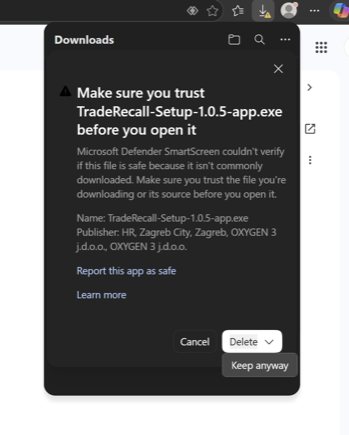
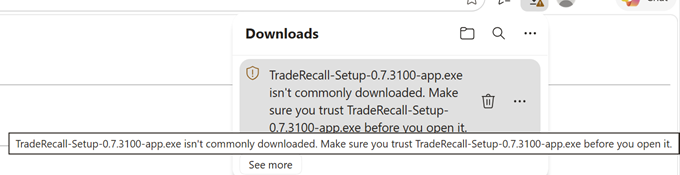
Si votre navigateur indique que le fichier n'est pas souvent téléchargé, conservez-le — ne le supprimez pas. Dans Edge : appuyez sur la flèche à côté de Supprimer (ou ⋯) › Conserver › Afficher plus › Conserver quand même. Pendant qu'Edge vérifie le fichier — et jusqu'à ce que vous appuyiez sur Conserver s'il le demande — le dossier Downloads peut l'afficher comme « Unconfirmed ….crdownload ». C'est le même fichier : attendez un instant, ou appuyez sur Ctrl+J et choisissez Conserver.
Lancez l’installateur téléchargé. Si Windows affiche Windows a protégé votre PC, appuyez sur Informations complémentaires, puis Exécuter quand même.
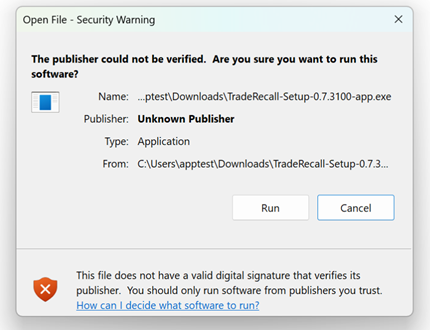
Si Windows affiche plutôt Ouvrir le fichier - Avertissement de sécurité, appuyez sur Exécuter.
Choisissez votre langue sous Langue, puis appuyez sur Installer. Aucun mot de passe administrateur n’est nécessaire ; l’installation se fait pour vous seul.
Une fois terminé, appuyez sur Ouvrir TradeRecall.
Si Windows 11 bloque l’installateur sans bouton Exécuter quand même, le Smart App Control est activé — écrivez à support at traderecall.app et nous vous aiderons.
Les images montrent le nom de fichier d'un installateur plus ancien ; le vôtre porte la version que vous avez téléchargée.
Installé ? Le guide d’installation vous mène du premier démarrage à votre premier trade enregistré.
Est-ce que cela tournera sur mon ordinateur ?
TradeRecall enregistre chaque trade, tient votre journal et produit chaque rapport sur n’importe lequel des ordinateurs ci-dessous. Transformer vos notes vocales en setups, en erreurs et en niveaux du plan demande plus de mémoire, et TradeRecall choisit seul le téléchargement adapté à votre ordinateur.
Mac
Apple silicon (M1 ou plus récent), macOS 13 ou plus récent. Les Mac à puce Intel ne peuvent pas exécuter TradeRecall.
Sierra Chart, NinjaTrader, Quantower, MetaTrader et cTrader tournent dans Windows sous Parallels, avec sa propre licence Windows.
Notes vocales en étiquettes : 24 Go de mémoire ou plus, dont 8 Go attribués à Windows. Avec 32 Go ou plus, vous avez un téléchargement plus grand.
Windows
Windows 10 ou 11, 64 bits.
Notes vocales en étiquettes : au moins 24 Go de mémoire. C’est suffisant pour que cela fonctionne. Avec 32 Go ou plus, vous avez le plus grand téléchargement.
Pour la vitesse, une carte graphique avec au moins 4 Go de mémoire propre est recommandée : les notes vocales sont mises par écrit plusieurs fois plus vite et les étiquettes arrivent plus tôt. La puce graphique intégrée au processeur ne compte pas.
Espace disque : les fichiers des notes vocales se téléchargent une fois, jusqu’à environ 23 Go, et TradeRecall veut 20 Go libres ensuite. Avec moins de mémoire qu’indiqué, les notes vocales sont toujours mises par écrit, mais pas transformées en étiquettes.
Votre plateforme
Sierra Chart, NinjaTrader, Quantower, MetaTrader et cTrader tournent sous Windows. Sur Mac, ils tournent dans Windows sous Parallels, et TradeRecall y configure la connexion.
Vérifiez ce que vous avez téléchargé
Sur un ordinateur, cette page affiche le SHA-256 de son paquet à côté du bouton de téléchargement, et l’e-mail contenant votre clé le liste pour chaque paquet. Pour vérifier un fichier : sur Mac shasum -a 256 <fichier>, sous Windows Get-FileHash <fichier>.